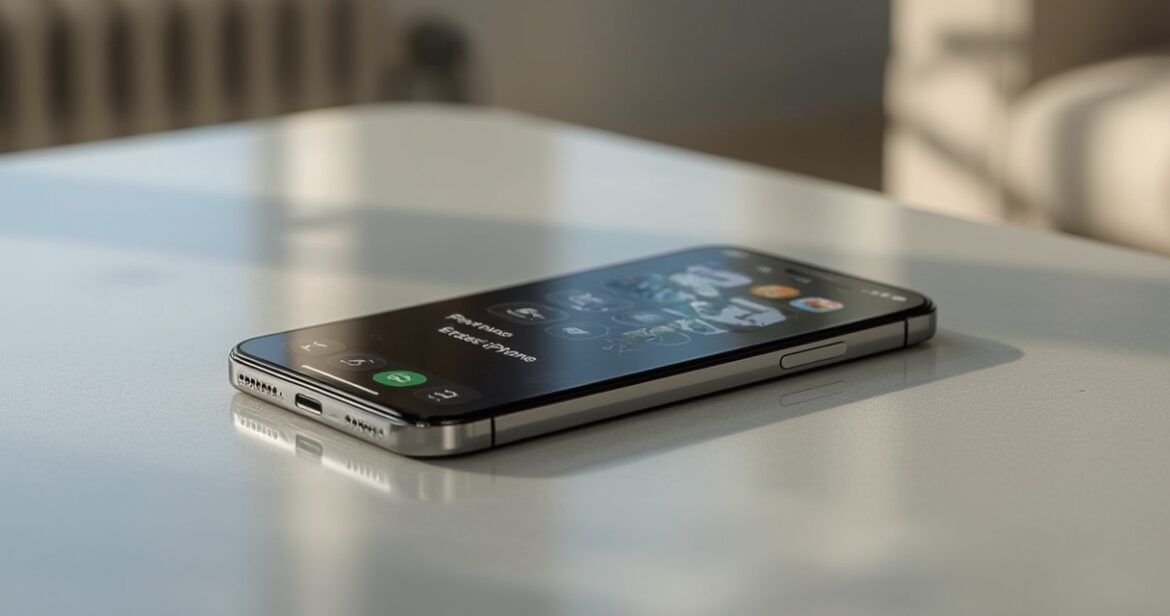
Užsirakinote „iPhone 13“, nes pamiršote ekrano kodą? O gal telefonas išjungtas po daugybės neteisingų bandymų. Panikuoti nereikia: yra keli patikimi būdai grįžti į įrenginį. Svarbu žinoti, kad visi žemiau aprašyti metodai ištrina įrenginio turinį. Jei neturite atsarginės kopijos, duomenų atkurti nepavyks. Jei kopiją darėte, po atrakinimo galėsite viską susigrąžinti.
Greita apžvalga
- Atrakinimas per saugos užraktą: greičiausia išeitis be kompiuterio, jei įrenginyje įjungta „Rasti“ ir veikia internetas, o sistema – nuo iOS 15.2.
- Atkūrimo režimas kompiuteriu: veikia visada, kai galite prijungti prie „Windows“ ar „Mac“ su įdiegta „iTunes“ (ar „Finder“ naujesniame „Mac“).
- Nuotolinis ištrynimas per iCloud: patogu, jei neturite telefono po ranka, bet įjungta „Rasti“ funkcija.
- Trečiosios šalies įrankis: specializuota programa kompiuteryje, padedanti perrašyti programinę įrangą ir pašalinti kodą.
Atrakinimas per saugos užraktą
Tai patogus būdas be kompiuterio, jei įvykdytos sąlygos:
- Įrenginys veikia su iOS 15.2 ar naujesne versija.
- Įjungta „Rasti“ („Find My“) funkcija.
- Telefonas turi ryšį su mobiliuoju tinklu ar „Wi‑Fi“.
- Atsimenate su įrenginiu susietą „Apple ID“ ir jo slaptažodį.
- Bandykite įvesti neteisingą kodą tol, kol ekrane pasirodys pranešimas apie saugos užraktą ir mygtukas „Ištrinti iPhone“.
- Spustelėkite „Ištrinti iPhone“ ir patvirtinkite.
- Įveskite savo „Apple ID“ prisijungimo duomenis.
- Palaukite, kol įrenginys bus atstatytas į gamyklinius nustatymus ir automatiškai persikraus. Vėliau atlikite pradinę sąranką ir, jei turite kopiją, atkurkite duomenis.
Atkūrimo režimas per kompiuterį
Jei „Ištrinti iPhone“ mygtukas nepasirodo ar neatitinkate sąlygų, naudokite atkūrimo režimą.
- Prijunkite „iPhone 13“ prie kompiuterio ir užverkite įrenginį, jei jis įjungtas.
- Greitai paspauskite garsinimo mygtuką, tuomet greitai paspauskite patylinimo mygtuką, po to laikykite šoninį mygtuką, kol pamatysite atkūrimo režimo ekraną.
- Kompiuteryje atidarykite „iTunes“ (ar „Finder“ „Mac“ kompiuteryje). Turėtumėte pamatyti langą su pasiūlymu atkurti įrenginį.
- Pasirinkite „Atkurti“. Bus atsiųsta ir įdiegta naujausia programinė įranga, o visi duomenys bus pašalinti.
- Užbaikite pradines nuostatas telefone ir, jei turite, atkurkite atsarginę kopiją.
Nuotolinis ištrynimas per icloud
Šis būdas tinka, jei įrenginyje įjungta „Rasti“ funkcija ir galite prisijungti prie savo paskyros naršyklėje ar kitame „Apple“ įrenginyje.
- Prisijunkite prie savo iCloud paskyros per naršyklę ar naudokite programėlę „Rasti“ kitame įrenginyje.
- Atsidarykite „Rasti“ funkciją ir žemėlapyje pasirinkite savo „iPhone 13“ (taip pat tinka 13 mini, 13 Pro, 13 Pro Max).
- Pasirinkite „Ištrinti iPhone“. Tai nuotoliniu būdu pašalins visus duomenis ir ekraną užrakinantį kodą.
- Po ištrynimo atlikite pradinę sąranką ir atkurkite atsarginę kopiją, jei ją turite.
Trečiosios šalies atrakinimo įrankis
Jei nei vienas iš aukščiau pateiktų sprendimų netinka, galima naudoti specializuotą kompiuterinę programą ekrano kodui pašalinti. Tokie įrankiai paprastai veikia panašiai:
- Įdiekite programą „Windows“ ar „Mac“ kompiuteryje ir prijunkite „iPhone 13“ kabeliu.
- Programoje pasirinkite ekrano užrakto pašalinimo funkciją ir sekite nurodymus, kaip įvesti DFU arba atkūrimo režimą.
- Atsisiųskite pasiūlytą programinės įrangos paketą (firmware) konkrečiam įrenginiui.
- Paleiskite atrakinimo procesą. Baigus įrenginys bus atstatytas, o ekrano kodas pašalintas. Tada atlikite pradinę sąranką ir atkurkite duomenis iš kopijos.
Kaip pasiruošti ir atkurti duomenis
- Visi metodai ištrina įrenginį. Jei turite atsarginę kopiją iCloud ar kompiuteryje, atstatymo metu pasirinkite „Atkurti iš atsarginės kopijos“.
- Jei kopijos nėra, po atrakinimo sukonfigūruokite įrenginį kaip naują.
Prevencija ateičiai
- Įjunkite „Face ID“ ar „Touch ID“, kad rečiau tektų vesti kodą.
- Periodiškai kurkite atsargines kopijas iCloud ar kompiuteryje.
- Pasirinkite tokį kodą, kurį įsimenate, bet kuris nėra akivaizdus, ir venkite daugkartinių spėliojimų.
- Užsirašykite „Apple ID“ prisijungimo duomenis saugioje vietoje – jie reikalingi ištrynimui ir atkūrimui.

Technikos temomis rašanti autorė, kuri paprastą žmogų supažindina su dažnai painiu buitinės elektronikos pasauliu. Ji – profesionali turinio kūrėja, daugiau nei 10 metų rašanti technologijų, elektronikos ir namų įrangos temomis.
Rūta pasižymi gebėjimu sudėtingą informaciją pateikti aiškiai, suprantamai ir naudotai praktiškai – būtent tai ir daro jos tekstus vertingus skaitytojams, ieškantiems patikimų patarimų prieš perkant ar naudojant buitinę techniką.